
Cómo jugar Limpia el Supermercado! en Roblox
Aprende el ciclo de recoger, identificar y ordenar artículos, con controles y consejos para encontrar el pasillo y estante correctos.
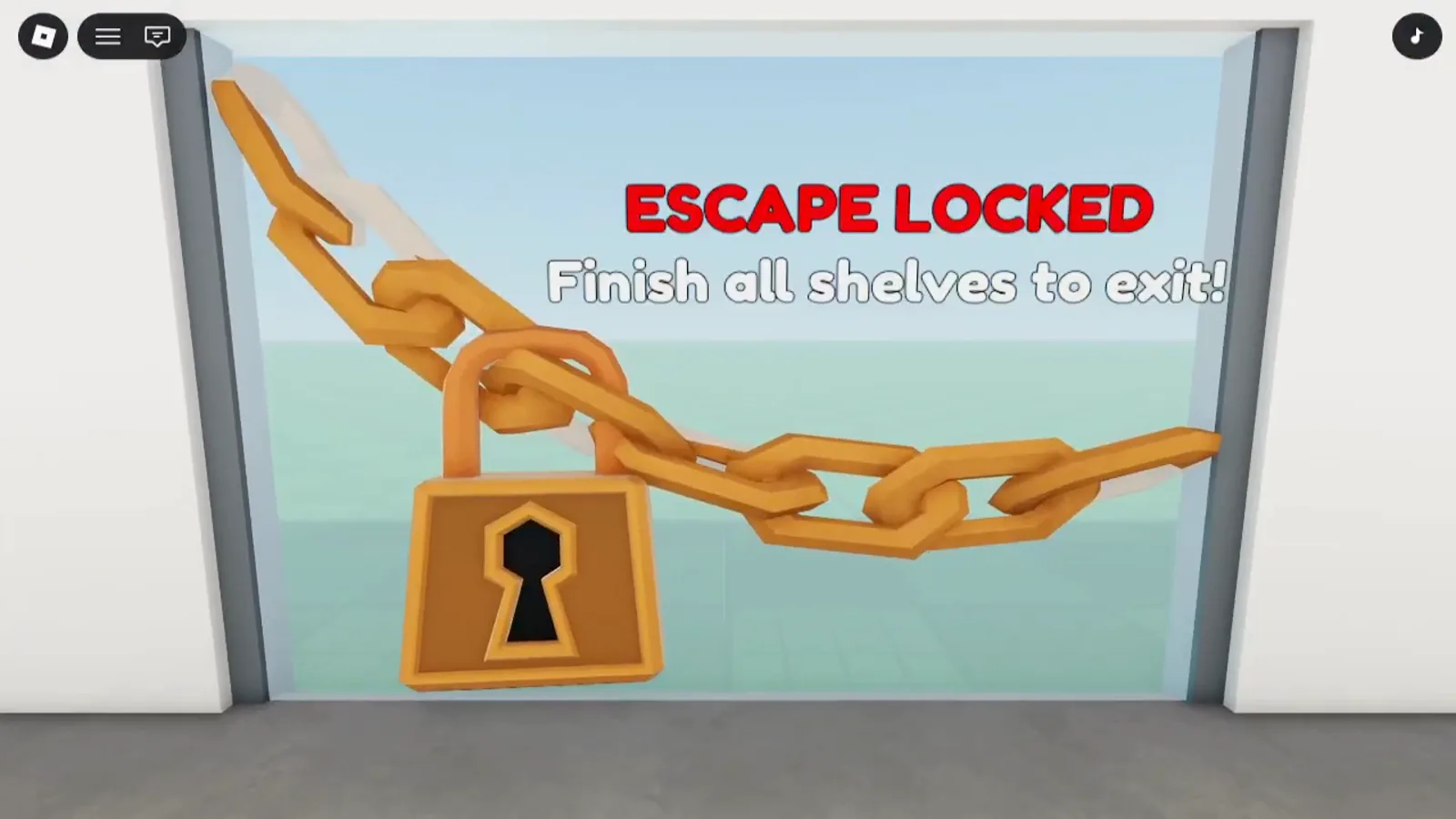
El bucle de 30 segundos
- 1Recoge objetos con E (o RT en la consola): recoge varios que se dirigen a la misma zona.
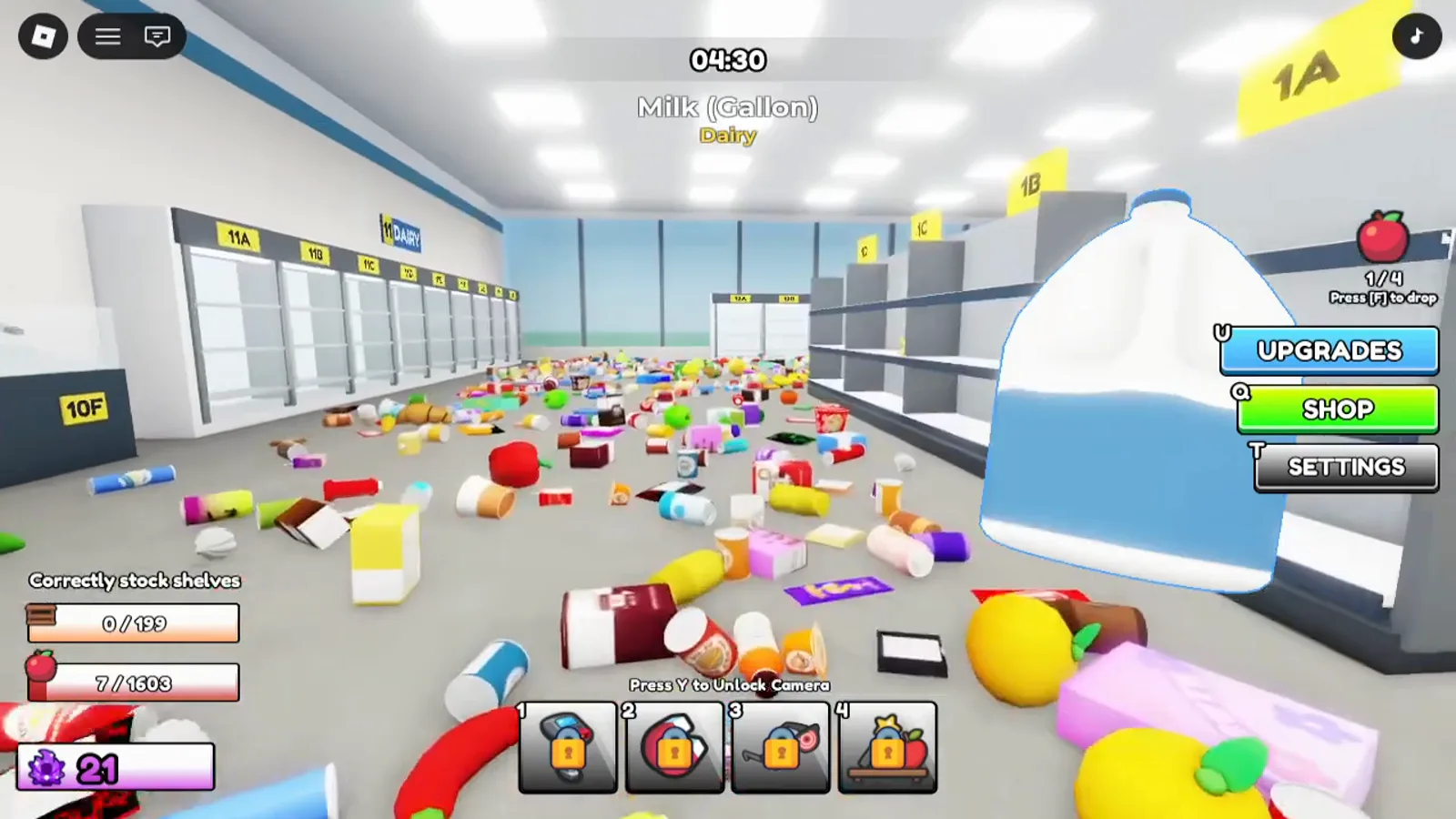
- 2Identifique el pasillo: los doce pasillos están numerados, así que piense primero en la categoría. Hornear es 6, los productos agrícolas son 7, los lácteos son 11 y las bebidas son 12. Cuando un artículo está en el suelo, el juego muestra su categoría debajo de su nombre.
- 3Camine hacia el pasillo y mire hacia arriba para ver su número y nombre. Los estantes están etiquetados con el número del pasillo más una letra, como 6A.
- 4Haga clic (RT) para colocar. Las ubicaciones correctas pagan en efectivo: gástalo en actualizaciones entre ejecuciones.
Paso a paso con capturas
- 1
Lee el HUD antes de moverte
Tu hotbar muestra las herramientas desbloqueadas, el botón UPGRADES abre la tienda y los contadores indican cuántos artículos y estantes quedan. Échales un vistazo antes de empezar a cargar — te dicen si vale la pena ir a por la insignia Speed Runner.
HUD inicial — hotbar, botón de mejoras y contadores de artículos.Ver en 0:40 - 2
Encuentra pasillos por los carteles colgantes
Cada pasillo tiene un cartel colgante con su número y categoría. Bakery es el pasillo 8 — busca el cartel antes de cruzar la tienda cargando pan.
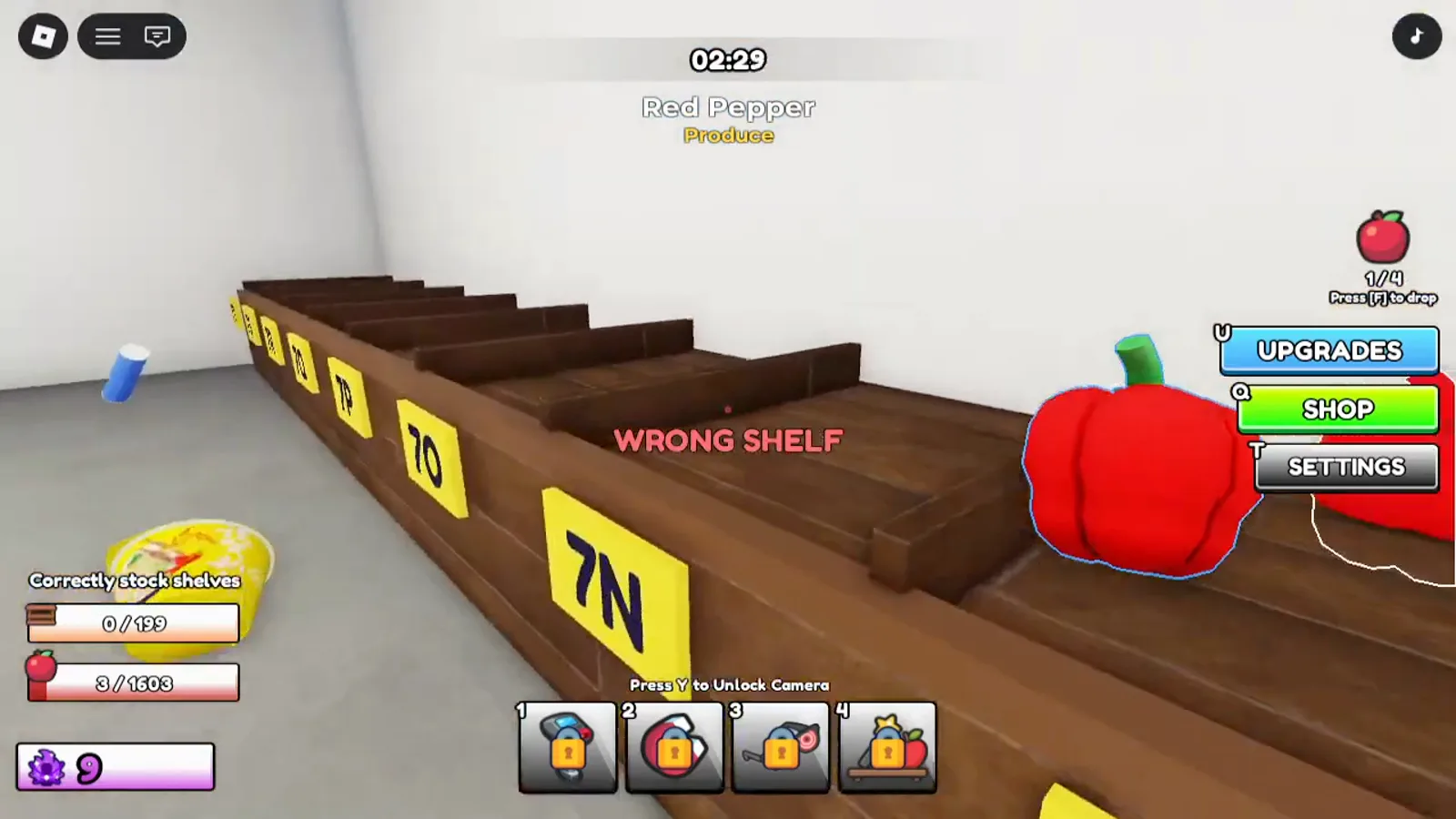
Pasillo 8 Bakery — cartel colgante y etiquetas de estante.Ver en 2:40 - 3
WRONG SHELF significa inténtalo de nuevo
Si el juego rechaza una colocación verás WRONG SHELF en rojo. Suele significar que una variante de sabor o color va en otro estante, no solo en otro pasillo.
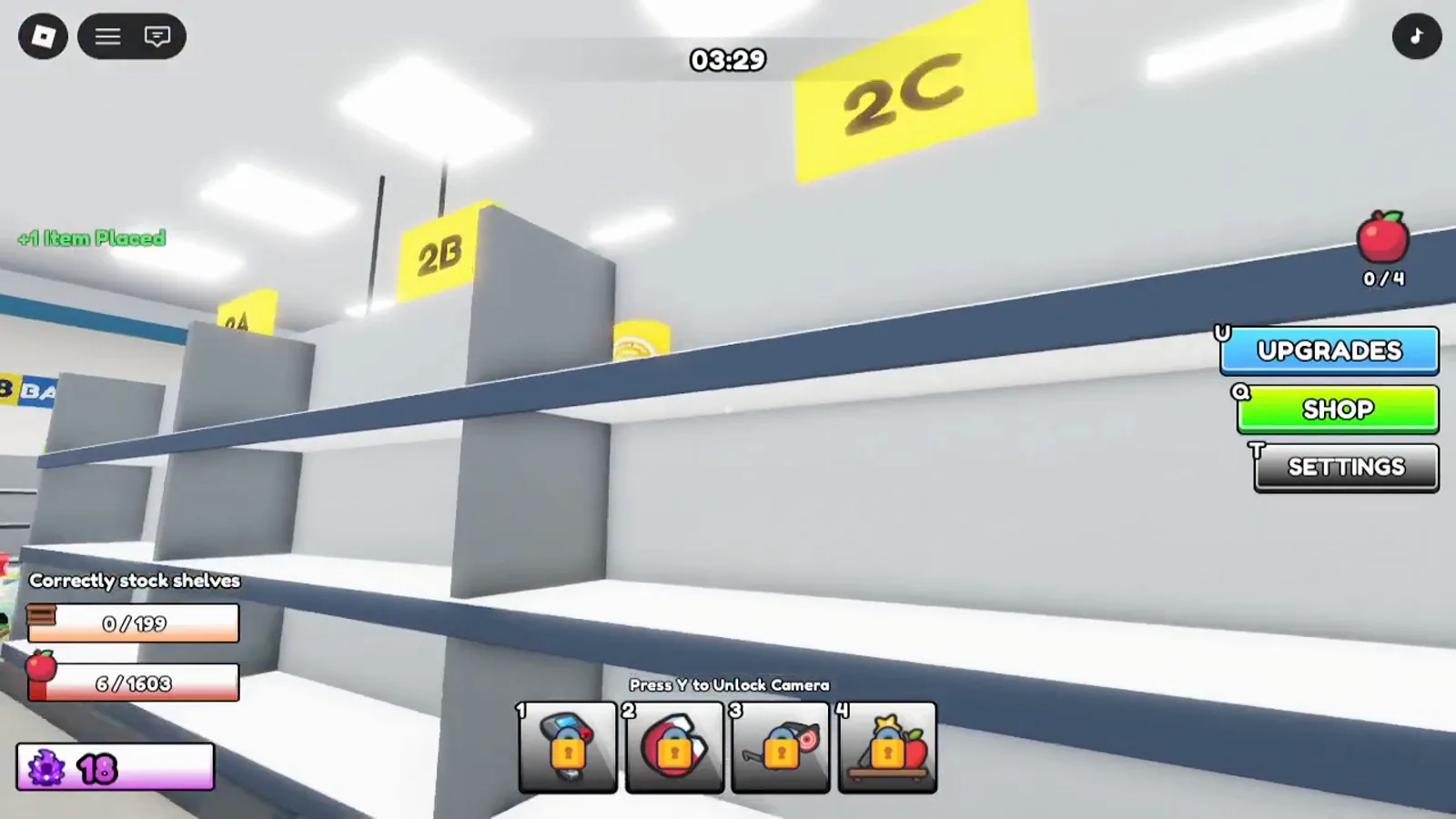
Feedback WRONG SHELF — prueba el código de estante vecino.Ver en 3:40 - 4
CORRECT SHELF da puntos
Un brillo verde CORRECT SHELF confirma la colocación y suma puntos para tu próxima mejora. Encadena varias en un mismo pasillo antes de cruzar la tienda.
CORRECT SHELF — puntos hacia tu próxima mejora.Ver en 4:40 - 5
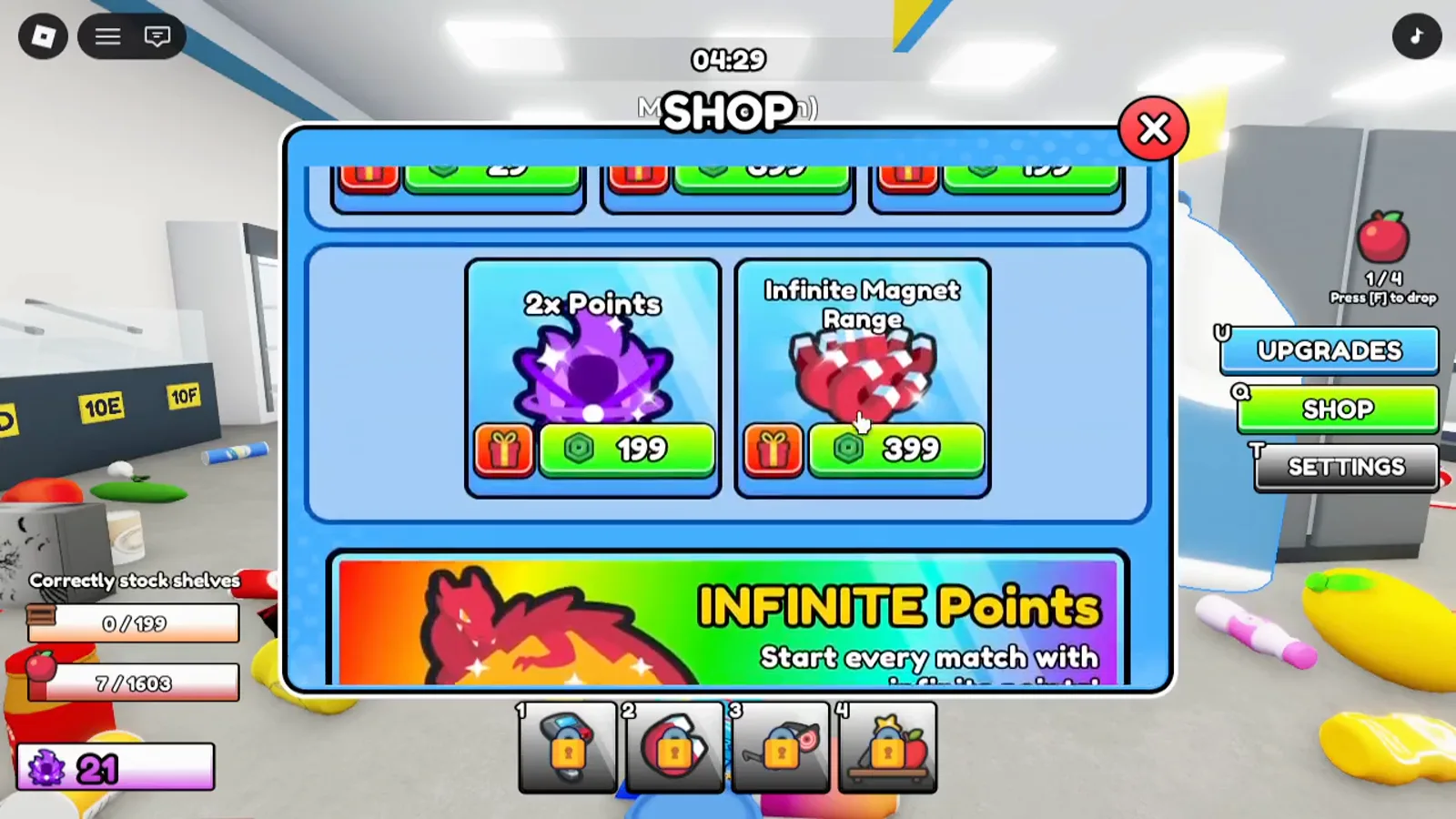
Gasta puntos primero en herramientas de búsqueda
Abre UPGRADES desde el HUD. El Price Scanner resalta cada copia del artículo que llevas — cómpralo antes que Movement Speed o el Magnet.
Menú UPGRADES — Price Scanner suele ser la primera compra.Ver en 4:41
Controles
| Acción | De oficina | Consola |
|---|---|---|
| Interactuar / recoger un artículo | E | RT |
| Colocar un artículo | Click | RT |
| Suelta el objeto que estás sosteniendo | F | B / O |
| Usar habilidades | 1 – 4 | D-Pad |
| abre la tienda | Q | — |
| Actualizaciones abiertas | U | — |
| desbloquear la cámara | Y | — |
| Limpiar guardar | T | — |
Consejos que realmente ahorran tiempo
Conozca los pasillos por grupo, no por artículo: los estantes están codificados por colores y temáticos, para que pueda colocar la mayoría de los artículos a la vista.
Lleve grupos, no individuales. Recoja los artículos que se dirigen al mismo pasillo o a los vecinos y colóquelos en un solo viaje.
Comience con los artículos más grandes. Los productos horneados, la carne y los mariscos son fáciles de detectar en el desorden, y una hogaza o un pescado pueden completar un estante por sí solos.
Termina un pasillo antes de deambular: perseguir un artículo perdido por la tienda luego cuesta más de lo que parece.
Confusiones comunes
El juego se exhibe por producto exacto, no solo por categoría, por lo que las variantes de color y sabor necesitan cada una su propio estante; las bolsas Crispo verde y roja no comparten uno. El pasillo 9 Carnes y el pasillo 10 Mariscos están separados, al igual que los pasillos 1 y 2, ambos llamados Latas. Si se rechaza una ubicación, verá ESTANTE INCORRECTO.